
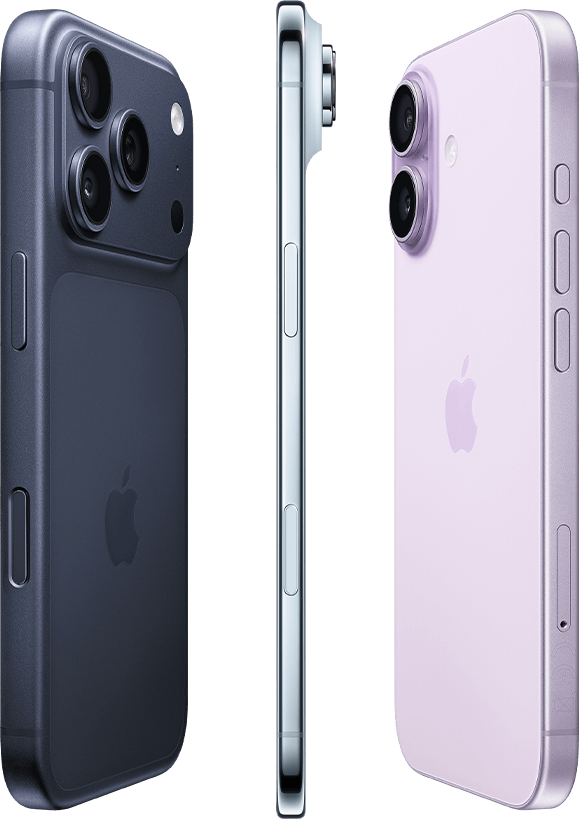

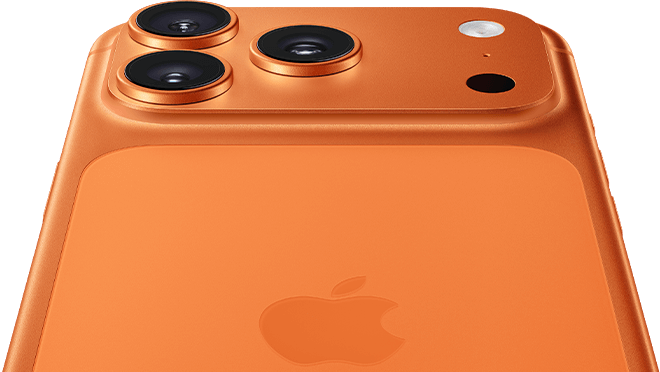
- Visos „iPhone 17 Pro“ ir „iPhone 17 Pro Max“ 48 MP galinės kameros ir 8 x optinės kokybės priartinimas – tai plačiausias nei bet kada anksčiau „iPhone“ priartinimo diapazonas.
-
„iPhone Air“ 48 MP „Fusion“ kamerų sistema su 2 x optinės kokybės priartinimu.
Lengvai sukomponuok tobulą kadrą iš ten, kur esi. -
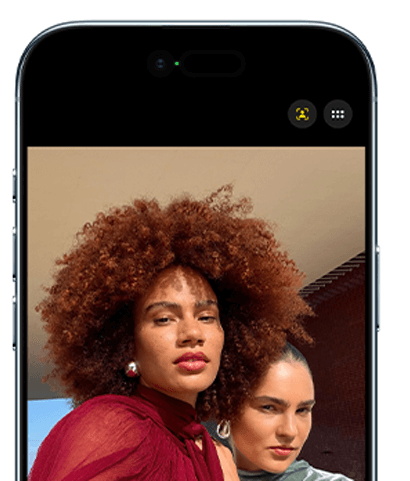
„iPhone 17“ serijos telefonai bei „iPhone Air“ su 18 MP „Center Stage“ priekine kamera.
Visi iškart vienoje grupinėje asmenukėje. - Filmuok įspūdingus 4K vaizdo įrašus su „Dolby Vision“ itin sodriomis juodomis ir ypač šviesiomis baltomis spalvomis.

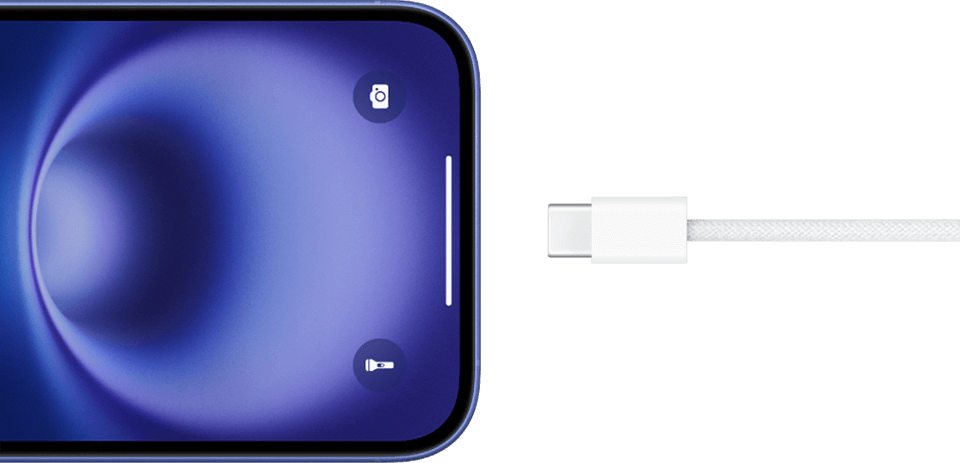
Vienas prisilietimas – ir jie prijungti.


- Gyvesnis užrakto ekranas, pritaikomi fonai ir apklausos programoje „Žinutės“, skambučių filtravimas ir dar daugiau.◊
- „iPhone“ privatumo apsaugos funkcijos padeda jums kontroliuoti savo duomenis.
- Integruotos funkcijos ir programos paverčia jį patogesniu visiems.
atrakinti ir prisijungti.

kalba su „iOS 26“.


Tavo kontaktai.
Baigta.

-
 Įsitikink, kad tavo „Android“ įrenginyje yra įjungtas „Wi-Fi“ ryšys.
 -
 Įjunk savo naująjį „iOS“ įrenginį ir „Android“ įrenginį į maitinimo šaltinį.
 -
 Įsitikink, kad naujame „iPhone“ yra pakankamai vietos visiems iš seno „Android“ įrenginio perkeliamiems duomenims (įskaitant atminties kortelę).
 -
 Jei nori perkelti „Chrome“ naršyklės žymas, „Android“ įrenginyje įdiek naujausią „Chrome“ versiją.
-
1
Perkelk duomenis iš „Android“
Konfigūruodamas naująjį „iPhone“ palauk „Apps & Data“ (programėlės ir duomenys) ekrano. Tuomet pasirink „Move Data from Android“ (perkelti duomenis iš „Android“).
Jei tavo naujasis „iPhone“ jau sukonfigūruotas, tuomet tau reikės jį ištrinti ir pradėti konfigūraciją iš naujo. Jei nenori ištrinti įrenginio, tuomet tiesiog perkelk visus duomenis rankiniu būdu.
-
2
Atidaryk „Move to iOS“ programėlę
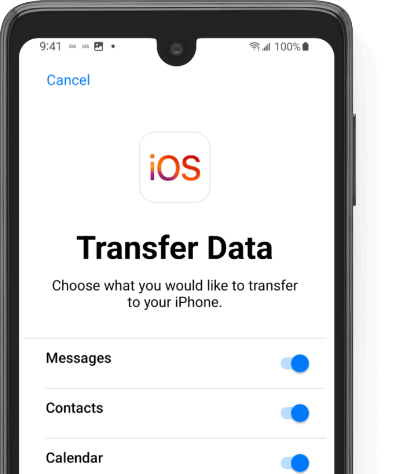
„Android“ įrenginyje atidaryk „Move to iOS“ programėlę ir paspausk „Continue“ (tęsti). Perskaityk taisykles ir nuostatas ir, norėdamas tęsti, paspausk „Agree“ (sutinku). Tuomet paspausk „Next“ (toliau).
-
3
Gauk kodą
Savo „iOS“ įrenginyje paspausk „Continue“ (tęsti) ekrane pavadinimu „Move from Android“ (perkelti iš „Android“). Tuomet palauk šešių arba dešimties skaitmenų kodo. Jei tavo „Android“ įrenginys rodo pranešimą, kad interneto ryšys yra silpnas, – gali jį ignoruoti.
Įvesk gautą kodą „Android“ įrenginyje ir lauk,
kol atsiras duomenų perkėlimo ekranas.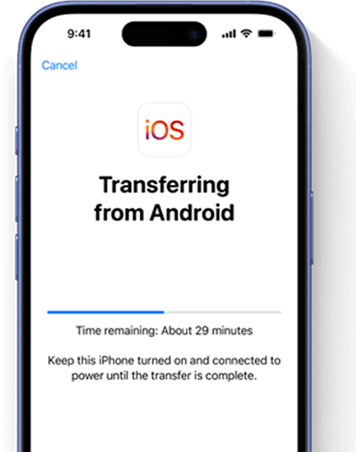
-
4
Pasirink norimus perkelti
duomenis ir palauk„Android“ įrenginyje pasirink duomenis, kuriuos nori perkelti ir paspausk „Next“ (toliau). Tuomet, net jei „Android“ įrenginys rodys, kad perkėlimo procesas baigtas, palik abu įrenginius tol, kol „iOS“ įrenginyje pamatysi patvirtinimą. Duomenų perkėlimas gali užtrukti, priklausomai nuo to, kiek duomenų perkeli. Taip pat persikels dalis programėlių, kurios turi savo atitikmenis tiek „Google Play“, tiek „App Store“. Po duomenų perkėlimo gali atsisiųsti trūkstamas programėles iš „App Store“.
 -
Perėjimas nuo „Android“ prie „iPhone“Bus perkeltaKas perkeliama
 Google
 Kalendorius, paštas, žymės, nustatymai
 Gmail
Tiesiog suvesk savo prisijungimo duomenis
Gmail
Tiesiog suvesk savo prisijungimo duomenis Google Photos
Visos nuotraukos ir paveiksliukai
Google Photos
Visos nuotraukos ir paveiksliukai Facebook
Tiesiog suvesk savo prisijungimo duomenis
Facebook
Tiesiog suvesk savo prisijungimo duomenis Messenger
Susirašinėjimų istorija, skambučiai, medija
Messenger
Susirašinėjimų istorija, skambučiai, medija Instagram
Tiesiog suvesk savo prisijungimo duomenis
Instagram
Tiesiog suvesk savo prisijungimo duomenis WhatsApp
 Susirašinėjimai ir medija. Skambučių istorija neperkeliama
 Viber
Susirašinėjimai atkuriami atskirai („Settings“ (nustatymai) – „Account“ (paskyra) – „Viber Backup“ (Viber atkūrimas)
Viber
Susirašinėjimai atkuriami atskirai („Settings“ (nustatymai) – „Account“ (paskyra) – „Viber Backup“ (Viber atkūrimas) X (Twitter)
Susirašinėjimai, nuotraukos, žinutės
X (Twitter)
Susirašinėjimai, nuotraukos, žinutės Discord
Tiesiog suvesk savo prisijungimo duomenis
Discord
Tiesiog suvesk savo prisijungimo duomenis Reddit
Tiesiog suvesk savo prisijungimo duomenis
Reddit
Tiesiog suvesk savo prisijungimo duomenis Snapchat
Tiesiog suvesk savo prisijungimo duomenis
Snapchat
Tiesiog suvesk savo prisijungimo duomenis Youtube
Tiesiog suvesk savo prisijungimo duomenis
Youtube
Tiesiog suvesk savo prisijungimo duomenis TikTok
Tiesiog suvesk savo prisijungimo duomenis
TikTok
Tiesiog suvesk savo prisijungimo duomenis Temu
Tiesiog suvesk savo prisijungimo duomenis
Temu
Tiesiog suvesk savo prisijungimo duomenis ChatGPT
Tiesiog suvesk savo prisijungimo duomenis
ChatGPT
Tiesiog suvesk savo prisijungimo duomenis Smart-ID
Dėl saugumo rekomenduojame susikurti naują „Smart-ID“ savo naujajame „iPhone“
Smart-ID
Dėl saugumo rekomenduojame susikurti naują „Smart-ID“ savo naujajame „iPhone“ Swedbank
Tiesiog prisijunk ir pridėk savo biometrinius duomenis
Swedbank
Tiesiog prisijunk ir pridėk savo biometrinius duomenis
„Passwords“ programėlė
„Passwords“ programėle lengvai pasieksi savo paskyrų slaptažodžius ir raktus, „Wi-Fi“ slaptažodžius ir patvirtinimo kodus. Viskas vienoje vietoje. „Passwords“ taip pat valdo prisijungimo prie skirtingų įrenginių duomenis su „iCloud Keychain“ ir įspėja apie galimai nesaugius slaptažodžius.

„Google Passwords“ slaptažodžių tvarkyklė
Eksportuok „Chrome“ slaptažodžius į savo naująjį „iPhone“: Įdiek „Chrome“ į savo „iPhone“ ir prisijunk per savo „Google“ paskyrą. Atidaryk „Chrome“ > „Settings“ (nustatymai) > „Passwords“ (slaptažodžiai) ir patikrink, ar visi slaptažodžiai sinchronizuoti. „iPhone“ telefone eik į „Settings“ (nustatymai) > „Passwords“ (slaptažodžiai), įjunk „AutoFill Passwords“ (automatinis slaptažodžio užpildymas) ir pasirink „Chrome“ ir „iCloud Keychain“. Taip „iOS“ programėlėmis gausi prieigą prie slaptažodžių, sinchronizuotų su „Google“. Ilgainiui jungiantis prie paskyrų „iOS Keychain“ siūlys išsaugoti prisijungimo duomenis.
-
5
Pabaik „iOS“ įrenginio konfigūravimąKai perkėlimo procesas „iOS“ įrenginyje bus baigtas, „Android“ įrenginyje paspausk „Done“ (baigta). Tuomet paspausk „Continue“ (tęsti) savo „iOS“ įrenginyje ir pabaik įrenginio konfigūravimą.
-
6
Pabaiga
Įsitikink, kad visi tavo duomenys perkelti. Muzikos failus, knygas ir PDF dokumentus perkelk rankiniu būdu.
Reikalinga programėlė, kurią turėjai „Android“ įrenginyje? Parsisiųsk ją iš „App Store“.
- „iPhone“ integruotos funkcijos ir programos paverčia jį patogesniu visiems.
- Kiekvienas „iPhone“ naudoja saugų veido arba piršto antspaudo atpažinimą.
- „Apple Pay“ funkcija niekada nesaugo jūsų kortrelės duomenų nei įrenginyje, nei serveriuose.

„iPhone“ tinka tau?
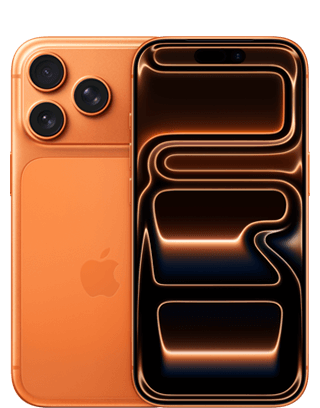
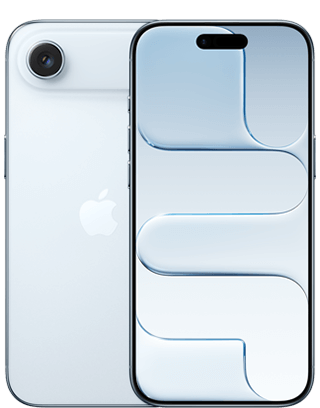
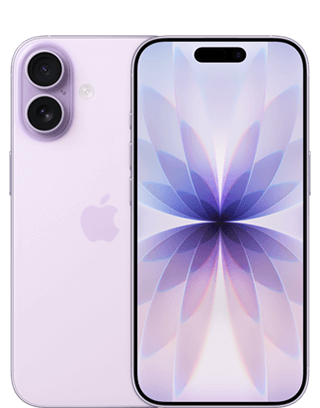
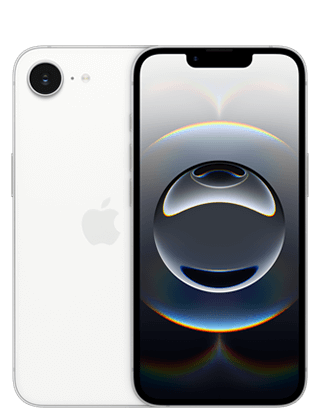



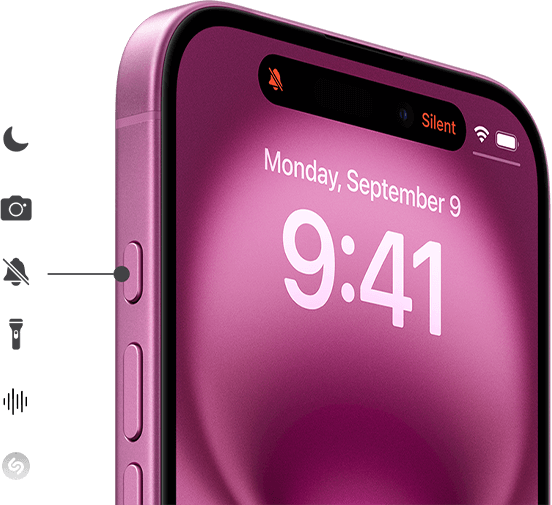
leidžiantis greičiau pasiekti fotografavimo ir filmavimo įrankius
leidžiantis greičiau pasiekti fotografavimo ir filmavimo įrankius
leidžiantis greičiau pasiekti fotografavimo ir filmavimo įrankius
leidžiantis greičiau pasiekti fotografavimo ir filmavimo įrankius

3 kartus atsparesnis
įbrėžimams
3 kartus atsparesnis
įbrėžimams
3 kartus atsparesnis
įbrėžimams
3 kartus atsparesnis
įbrėžimams


atkūrimo◊
atkūrimo◊
atkūrimo◊
atkūrimo◊
atkūrimo◊

priekinė kamera
nuotraukoms
įrašai
priekinė kamera
nuotraukoms
įrašai
priekinė kamera
nuotraukoms
įrašai
priekinė kamera
nuotraukoms
įrašai


ultraplačiakampė
nuotraukos (24 MP ir 48 MP)
iki 4K 120 kadr./sek.
fotografavimo stiliai
ultraplačiakampė
nuotraukos (24 MP ir 48 MP)
iki 4K 120 kadr./sek.
fotografavimo stiliai

nuotraukos (24 MP ir 48 MP)
iki 4K 60 kadr./sek.
fotografavimo stiliai

ultraplačiakampė
nuotraukos (24 MP ir 48 MP)
iki 4K 60 kadr./sek.
fotografavimo stiliai

„Dvi vienoje“
nuotraukos (24 MP ir 48 MP)
iki 4K 60 kadr./sek.

anglų kalba
anglų kalba
anglų kalba
anglų kalba
anglų kalba


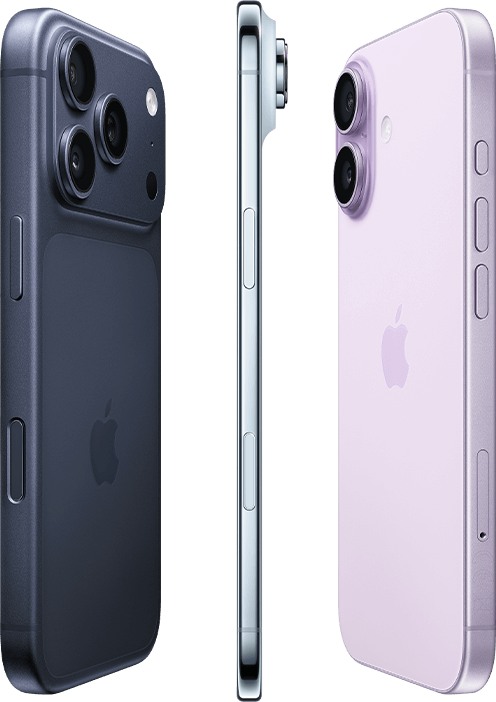
Palaiko USB 3 failams
perkelti iki
20 kartų greičiau◊
Palaiko USB 3 failams
perkelti iki
20 kartų greičiau◊
Palaiko USB 2
Palaiko USB 2
Palaiko USB 2
Teisinė informacija
◊ Lyginant su ankstesnės kartos „iPhone“.
◊ Visi teiginiai apie bateriją priklauso nuo tinklo konfigūracijos ir daugelio kitų veiksnių; faktiniai rezultatai gali skirtis. Baterijos įkrovimo ciklų skaičius yra ribotas, todėl galiausiai gali tekti ją pakeisti. Baterijos veikimo laikas ir įkrovimo ciklų skaičius priklauso nuo naudojimo ir nustatymų. Daugiau informacijos rasi apple.com/batteries ir apple.com/iphone/battery.html.
◊ Testavimą „Apple“ atliko 2025 m. liepos mėn., naudodama „iPhone 17“, „iPhone Air“, „iPhone 17 Pro“ ir „iPhone 17 Pro Max“ įrenginių bei programinės įrangos prototipus, USB‑C įkrovimo kabelį su „Apple“ 40 W dinaminio maitinimo adapteriu, kurio maksimali galia yra 60 W (modelis A3351), ir „Apple MagSafe“ įkrovikliais (1 metro modelis A3502 ir 2 metrų modelis A3503) su „Apple“ 30 W USB-C maitinimo adapteriu (modelis A2164) arba „Apple“ 40 W dinaminio maitinimo adapteriu, kurio maksimali galia yra 60 W (modelis A3351). Sparčiojo įkrovimo bandymai buvo atlikti naudojant visiškai iškrautus „iPhone“ įrenginius. Laikas skaičiuojamas nuo „Apple“ logotipo pasirodymo įrenginiui įsijungus. Įkrovimo laikas priklauso nuo regiono, nustatymų ir aplinkos veiksnių; faktiniai rezultatai gali skirtis.
◊ Kai kurios funkcijos gali būti prieinamos ne visose šalyse arba regionuose.
◊ Tik naujiems ir grįžtantiems prenumeratoriams, kurie atitinka sąlygas.
◊ Užapvalinti ekrano kampai sutampa su gražiai išlietu korpusu ir telpa taisyklingame stačiakampyje. Matuojant ekraną kaip taisyklingą stačiakampį, ekrano įstrižainė yra 6,27 colio („iPhone 17“, „iPhone 17 Pro“), 6,55 colio („iPhone Air“) arba 6,86 colio („iPhone 17 Pro Max“). Faktinė peržiūros sritis yra mažesnė.
„iPhone 17“, „iPhone 17 Pro“ ir „iPhone Air“ gali aptikti rimtą automobilio avariją ir iškviesti pagalbą. Reikalingas mobilusis ryšys arba „Wi-Fi“ skambučių funkcija.
◊ „Wi-Fi 7“ veikia tik tose šalyse ir regionuose, kuriuose jis palaikomas.
◊ Būtinas duomenų planas. 5G veikia tam tikrose rinkose su tam tikrais operatoriais. Dėl išsamesnės informacijos apie 5G palaikymą kreipkis į savo operatorių, žr. apple.com/iphone/cellular.
◊ Norint naudoti „eSIM“, reikia belaidžio ryšio paslaugų plano (jis gali apimti paslaugų tiekėjų ir tarptinklinio ryšio perjungimo apribojimus net pasibaigus sutarties galiojimo laikui). Ne visi operatoriai palaiko „eSIM“. „eSIM“ naudojimas su „iPhone“ gali būti išjungtas, įsigyjant jį iš tam tikrų operatorių. Išsamios informacijos kreipkis į operatorių. Sužinok daugiau adresu apple.com/esim.